

Wenn Nutzer in einer KFZ-App nicht in 1–2 Sekunden sehen, was jetzt zählt, steigt das Fehlerrisiko sofort. Für mich ist der Kern ganz einfach: pro Screen nur ein Fokus, klare Abstufungen bei Größe, Kontrast, Abstand und Farbe, dazu feste Muster für Aktion, Status und Eingabe.
Ich nehme aus dem Artikel vor allem diese Punkte mit:
- Primär, sekundär, tertiär sauber trennen - sonst wirkt Schaden, Preis und Hinweis gleich wichtig.
- Benachbarte Textebenen um mindestens 25 % unterscheiden - damit das Auge sie sofort trennt.
- Kontrast nach WCAG 2.2 prüfen: 4,5:1 für normalen Text, 3:1 für UI-Elemente.
- Abstände klar staffeln: 4–8 px für zusammengehörige Elemente, 24 px+ zwischen Blöcken.
- Komplexe Daten erst dann zeigen, wenn sie gebraucht werden - also Progressive Disclosure.
- Passendes Layoutmuster wählen: F-Muster für Berichte, Z-Muster für geführte Eingaben, Einzelaufgabe für Foto, Markierung oder Unterschrift.
- Tests früh machen - etwa mit unscharfem Screenshot, First-Click-Test und Blickdaten.
Für mich ist die Hauptaussage klar: Eine gute Hierarchie in KFZ-Apps senkt mentale Last, macht Fehler bei Kilometerstand, €-Beträgen und Fristen im Format TT.MM.JJJJ seltener und hilft Nutzern, den nächsten Schritt ohne Suchen zu finden.
Der Rest des Artikels zeigt dann, wie ich diese Reihenfolge auf mobilen Screens sauber umsetze.
Informationsstruktur für mobile KFZ-Gutachten-Ansichten festlegen
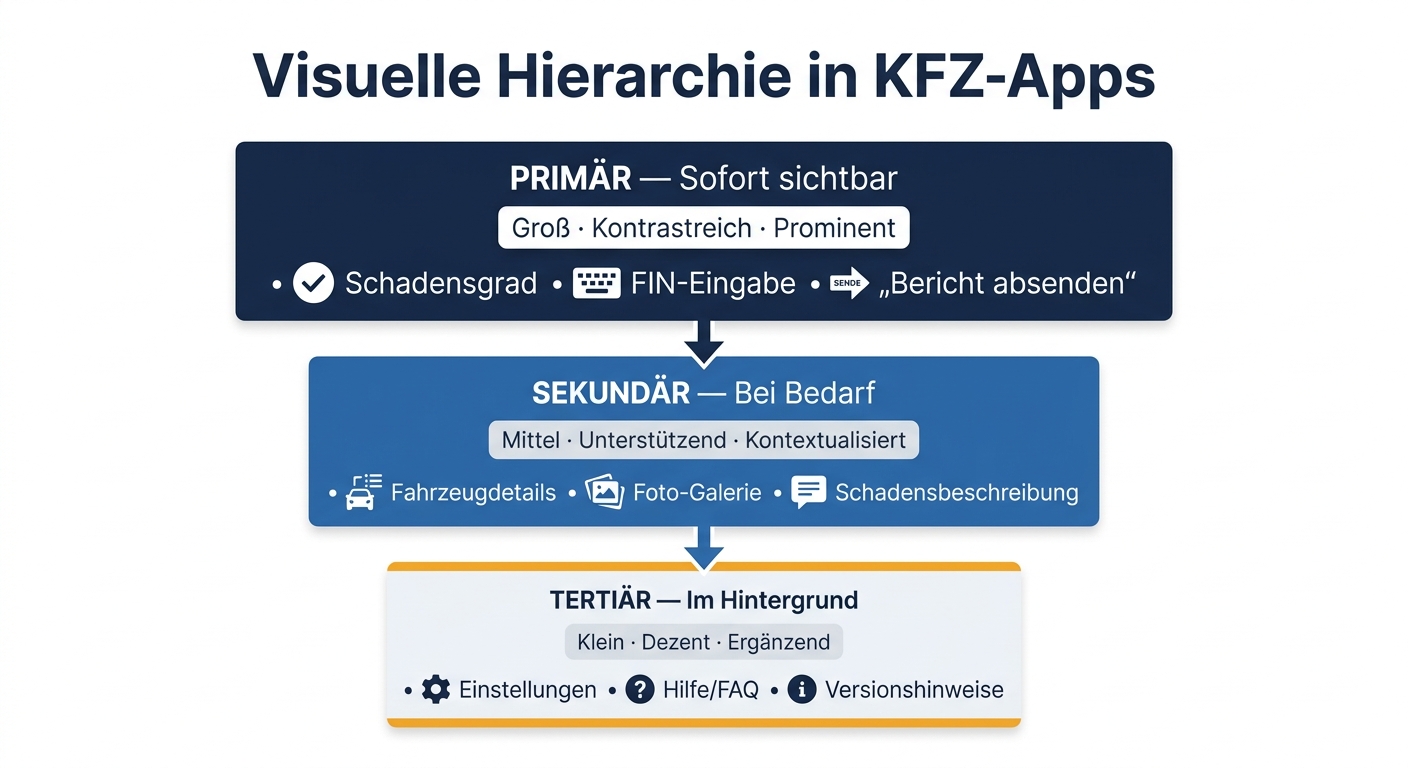
Visuelle Hierarchie in KFZ-Apps: 3 Inhaltsebenen auf einen Blick
Bevor mobile Screens entstehen, muss erst eine Sache geklärt sein: Was soll auf diesem Screen sofort gesehen werden, und was soll der Nutzer als Nächstes tun? Fehlt diese Rangfolge, ziehen mehrere Inhalte gleichzeitig an der Aufmerksamkeit. Das macht die Ansicht unruhig.
Welche Ebene oben steht, hängt immer vom Fall ab. Bei einem Unfallschaden ist der Schaden selbst der Kern. Bei einer Bewertung steht der Wert im Mittelpunkt. Beim Oldtimer zählt vor allem der Zustand. Erst wenn diese Reihenfolge feststeht, lassen sich Schrift, Kontrast und Abstände sauber ableiten.
Primäre, sekundäre und tertiäre Inhalte in Gutachten-Flows
In KFZ-Bewertungs-Apps lassen sich Inhalte in drei Ebenen ordnen. Primär ist alles, was den nächsten Schritt auslöst: etwa der Schadensgrad, das Kennzeichen oder der Button „Gutachten einreichen". Sekundär sind Infos, die dabei helfen, aber nicht direkt die nächste Aktion steuern, zum Beispiel Fahrzeugmodell, Terminauswahl oder der Fortschrittsbalken eines laufenden Auftrags. Tertiär sind Angaben, die oft erst später gebraucht werden, etwa Versicherungsdaten, technische Spezifikationen oder rechtliche Hinweise.
| Hierarchie-Ebene | Beispiel in der KFZ-App | Visuelle Behandlung |
|---|---|---|
| Primär | Schadensgrad, FIN-Eingabe, „Bericht absenden"-Button, Status: Aktion nötig | Groß, kontrastreich, prominent |
| Sekundär | Fahrzeugmarke/-modell, Termindatum, „Foto hinzufügen"-Button, Fortschrittsanzeige | Mittelgroß, ruhig, unterstützend |
| Tertiär | Motorcode, Versicherungsdaten, interne Notizen, rechtliche Hinweise | Klein, dezent, weiter unten oder in einer Detailansicht |
Benachbarte Hierarchiestufen sollten sich bei der Schriftgröße um mindestens 25 % unterscheiden, damit das Auge sie sauber voneinander trennt. Das klappt aber nur dann, wenn Größe, Abstand und Kontrast zusammenarbeiten. Nur größerer Text allein reicht oft nicht.
Ein einfacher Test hilft sofort weiter:
Screenshot leicht unscharf machen. Bei einer Unschärfe von 5 bis 10 Pixeln sollten Schadensgrad und der primäre Aktions-Button sofort als die auffälligsten Elemente herausstechen – sonst stimmt die Hierarchie noch nicht.
Wenn in diesem Moment plötzlich Nebeninfos mehr Aufmerksamkeit bekommen als der Haupt-Button, läuft etwas schief.
Progressive Disclosure für komplexe Fahrzeugdaten
Nicht jede Info muss direkt auf dem ersten Screen stehen. Genau darum geht es bei Progressive Disclosure: Komplexe Daten tauchen erst dann auf, wenn der Nutzer sie in diesem Schritt auch braucht. Der erste Screen einer Schadensmeldung zeigt nur das Nötigste, also Kennzeichen, Schadensgrad und den nächsten Schritt. Technische Bewertungsfaktoren, Oldtimer-Dokumentation oder Versicherungsdaten bleiben zunächst in einer Detailansicht verborgen.
Das schafft Luft auf dem Screen. Die wichtigen Inhalte stehen nicht im Stau mit Daten, die erst später eine Rolle spielen. Danach kann das Layout diese Struktur in eine klare Lesereihenfolge übersetzen.
sbb-itb-d35113a
Gestaltungsprinzipien für eine klare Lesereihenfolge
Sobald die Informationsstruktur steht, muss das Design diese Ordnung auf den ersten Blick zeigen. Gerade unter Zeitdruck, draußen oder in der Werkstatt reicht es nicht, wenn Inhalte nur logisch sortiert sind. Nutzer müssen sofort sehen, was zuerst zählt, was zusammengehört und was sie als Nächstes tun sollen.
Größe, Kontrast, Abstände, Nähe und Farbe
Benachbarte Hierarchiestufen sollten sich bei der Schriftgröße um mindestens 25 % unterscheiden. So wird der Unterschied direkt sichtbar, statt nur leicht angedeutet zu sein. Auf kleinen Bildschirmen stößt Größe dabei schnell an Grenzen. Deshalb übernimmt Farbe dort oft mehr Führung als im Desktop-Design.
Für KFZ-Apps heißt das ganz konkret: Die Primäraktion braucht einen klaren Akzent. Begleitinfos sollten farblich zurückgenommen sein. Und Statusfarben sollten nur eine feste Bedeutung haben. Rot steht für Schaden, Grün für einen abgeschlossenen Status, und ein Akzentton zeigt die nächste Handlung.
Auch Abstände machen einen großen Unterschied. Sie zeigen, was zusammengehört und was getrennt ist. Kleine Abstände von 4–8 px verbinden etwa ein Label mit seinem Eingabefeld. Größere Abstände von 24 px und mehr trennen ganze Abschnitte. Elemente, die nah beieinander stehen, werden als Einheit wahrgenommen . Bei einer Schadensmeldung bedeutet das: Schadenskategorie, Eingabefeld und der Button „Foto hinzufügen" sollten räumlich eng beieinanderliegen.
Für den Einsatz im Freien kommt noch ein Punkt dazu: Kontrast. Texte und Bedienelemente brauchen ein Kontrastverhältnis von mindestens 4,5:1 für normalen Text und 3:1 für UI-Komponenten nach WCAG 2.2. Das ist kein Detail am Rand, sondern direkt mit der Lesbarkeit bei starker Sonneneinstrahlung verknüpft.
Typografie-Ebenen und Grid-Konsistenz auf kleinen Bildschirmen
Neben Farbe und Raum steuert auch die Typografie, wie schnell ein Screen erfasst wird. Titel, Untertitel und Fließtext brauchen klar unterscheidbare Ebenen. Auf Smartphones wird dabei Schriftgewicht oft schneller erkannt als ein kleiner Größenunterschied. Fette Schnitte mit 700–900 eignen sich daher gut für kritische Datenpunkte wie FIN oder Kennzeichen. Das spart Platz in der Höhe und lenkt den Blick sofort auf das Wesentliche.
Für Textblöcke gilt außerdem: Eine Zeilenlänge von 45–75 Zeichen funktioniert am besten. Wird eine Zeile länger, steigt die Ermüdung beim Lesen. Das merkt man vor allem dann, wenn Nutzer viele Angaben in kurzer Zeit prüfen müssen.
Ein 8-Px-Grid mit Schritten von 8, 16, 24 und 32 px sorgt dafür, dass Formulare, Zusammenfassungen und Statusseiten sauber gegliedert bleiben. Dadurch lassen sich Kennzeichen, Beträge und Statusmeldungen auch auf engem Raum zügig scannen. Wenn ein Element bewusst aus diesem Raster ausbricht, springt es sofort ins Auge. Genau das kann sinnvoll sein, um eine kritische Warnung oder eine zeitkritische Statusmeldung hervorzuheben.
Darauf aufbauend bestimmen Layoutmuster, wo die wichtigsten Inhalte und Aktionen auf dem Screen stehen.
Mobile-Layoutmuster für KFZ-Bewertungsaufgaben
Neben Größe, Kontrast und Abstand bestimmt vor allem das Layoutmuster, wie schnell Nutzer den nächsten Schritt sehen. Welches Muster passt, hängt direkt davon ab, was auf dem jeweiligen Screen erledigt werden soll.
F-Muster, Z-Muster und Einzelaufgaben-Screens
Das F-Muster passt am besten zu textlastigen Screens, etwa bei Wertgutachten-Zusammenfassungen oder Schadensberichten. Nutzer scannen zuerst die obere Zeile horizontal. Danach wandert der Blick an der linken Kante nach unten. Genau deshalb tragen die ersten Wörter jeder Zeile und alle Zwischenüberschriften die meiste Last. Fahrzeugdaten wie Kilometerstand, Baujahr oder Schadenssumme sollten also früh erscheinen und sofort gut sichtbar sein.
Das Z-Muster funktioniert gut bei geführten Screens mit nur einer klaren Aktion. Der Blick läuft von oben links über die Mitte nach unten rechts. Genau dort sollte der primäre Button sitzen. Für Eingaben wie FIN oder Kilometerstand ist dieses Muster oft die beste Wahl.
Einzelaufgaben-Screens passen zu Schritten, bei denen nur eine Sache zählt: Fotoaufnahmen, Schadensmarkierungen oder Unterschriften. Ein Screen, eine Aufgabe. Das hält den Fokus hoch und lenkt nicht ab.
| Muster | Beste Anwendung in KFZ-Apps | Nutzerverhalten |
|---|---|---|
| F-Muster | Wertgutachten, Ausstattungslisten, Schadensberichte | Horizontaler Scan oben, vertikaler Scan links |
| Z-Muster | FIN-/Kilometerstand-Eingabe, geführte Einzelschritte | Blick von oben links nach unten rechts |
| Einzelaufgabe | Foto-Upload, Schadensmarkierung, Unterschrift | Hoher Fokus, minimale Navigation |
Wenn das Muster feststeht, kommt die nächste praktische Frage: Wo liegen Aktion, Status und Eingabefeld auf dem Screen?
Platzierung von Aktionen, Statusmeldungen und Touch-Zielen
Der primäre Button – zum Beispiel „Schaden speichern" oder „Weiter" – gehört in den unteren rechten Bereich des Screens. Dort endet auf geführten Screens meist auch die Blickführung.
Statusmeldungen wie „Gutachten in Bearbeitung" oder „Unterlagen vollständig" müssen sich klar vom restlichen Inhalt absetzen. Nutzer sollten sie nicht suchen müssen. Hebe Statusmeldungen mit klarer Fläche, Kontrast und Abstand vom Inhalt ab.
Touch-Ziele müssen groß genug sein, damit sie sicher getroffen werden. Zwischen benachbarten Bedienelementen braucht es genug Abstand, damit keine versehentlichen Taps passieren. Kritische Werte wie der finale Fahrzeugwert brauchen mehr Weißraum. Außerdem sollten Buttons und Navigationselemente im ganzen Ablauf an derselben Stelle bleiben .
Testen, Verfeinern und Fazit
Wie man prüft, ob Nutzer das Richtige zuerst sehen
Wenn Layout und Platzierung stehen, kommt der Praxistest. Der erste Eindruck von Vertrauen entsteht in Millisekunden. Und genau hier steuert die visuelle Hierarchie, was Menschen zuerst wahrnehmen.
First-Click-Tests, Heatmaps und Eye-Tracking zeigen, ob Nutzer dem geplanten Pfad folgen. Dazu kommen Daten aus dem Alltag: Aufgabenabschluss, Fehler, Abbrüche und Supportanfragen. Zusammen ergibt das ein klares Bild davon, ob die Hierarchie auf dem Screen funktioniert oder ob Nutzer ins Stolpern geraten. So sieht man schnell, ob Menschen den Aufbau ohne Umwege verstehen.
Für den Review hilft eine kurze Checkliste:
- Ist die Hauptaufgabe klar?
- Sind kritische Werte sofort sichtbar?
- Ist die Primäraktion klar getrennt?
- Ist der nächste Schritt eindeutig?
Im digitalisierten Gutachtenprozess von CUBEE wird das sehr greifbar. Dort muss die Hierarchie auf einen Blick sitzen - bei der Schadenserfassung, bei Bewertungsdetails und bei der Berichtszustellung.
Die wichtigsten Erkenntnisse für bessere KFZ-App-Screens
Wenn Tests den Blick in die richtige Richtung lenken, hält die Hierarchie auch im Einsatz stand. Gute visuelle Hierarchie entsteht durch klare Prioritäten, wenige Hauptaktionen pro Screen und konsequente Tests mit echten Nutzern.
FAQs
Wie priorisiere ich Inhalte pro Screen richtig?
Legen Sie für jeden Screen zuerst die Kernprioritäten fest. Überlegen Sie ganz am Anfang: Was soll sofort ins Auge springen? Wichtige Elemente wie Hauptüberschriften oder primäre Call-to-Action-Buttons sollten größer sein und sich klar vom Rest abheben.
Ordnen Sie zusammengehörige Funktionen nah beieinander an, setzen Sie Weißraum gezielt ein und richten Sie Inhalte an gängigen Lesemustern aus. Kontrastfarben sollten Sie sparsam nutzen, am besten nur für primäre Aktionen. Ein aufgeräumtes Layout senkt die kognitive Belastung, gerade in stressigen Situationen.
Wann sollte ich Progressive Disclosure einsetzen?
Nutzen Sie Progressive Disclosure, um die kognitive Belastung zu senken und zu viel Input auf einmal zu vermeiden.
Gerade in KFZ-Apps hilft das bei komplexen Abläufen wie der Schadensaufnahme. Zeigen Sie in jedem Schritt nur die Infos, die der Nutzer genau dann braucht. So wirkt der Prozess klarer und leichter verständlich.
Das macht die Führung durch den Ablauf intuitiver. Gleichzeitig sinkt die Gefahr, dass Nutzer durch zu viele Details oder mehrere gleich wichtige Signale auf einmal abgelenkt werden.
Wie teste ich visuelle Hierarchie frühzeitig?
Setzen Sie die Weichzeichner-Technik am besten früh ein: Machen Sie einen Screenshot Ihres UI-Designs und legen Sie in einem Bildbearbeitungsprogramm wie Adobe Photoshop einen Weichzeichner von etwa 5 bis 10 Pixeln darüber. So sehen Sie schnell, ob zentrale Bereiche wie Haupt-CTAs oder Überschriften noch klar ins Auge fallen.
Planen Sie die visuelle Hierarchie außerdem bereits in der Wireframing-Phase. Dann lassen sich Änderungen früh und mit wenig Aufwand umsetzen.
Verwandte Blogbeiträge
- Intuitive Navigation vs. Komplexe Menüs in KFZ-Tools
- Warum Datenvisualisierung für KFZ-Gutachter wichtig ist
- Wie funktionieren KFZ-Bewertungs-Apps in Autohäusern?
- Wie funktionieren KFZ-Gutachten-Apps mit Versicherungen?